
nfb:x:xpi:installation:menue
Notfallbox: Menügeführte Installation Xpi

Natürlich kann die Notfallbox auch menügeführt, d.h. ohne ein fertiges Image installiert werden - z.B. wenn diese auf einem sich bereits in Betrieb befindlichen Raspberry PI zum Einsatz kommen soll. In letzterem Fall kann natürlich die Installation des Betriebssystemes vollständig entfallen.
Vorbereiten des Betriebssystemes
- Den Raspberry PI Imager für das eigene Betriebssystem herunterladen, installieren und starten.
- Den Typ des Raspberry PI auswählen: Bitte unbedingt auf den richtigen Typ achten!
- Das OS wie folgt auswählen:
Raspberry PI OS (Other)
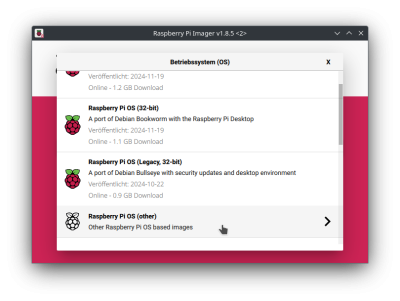
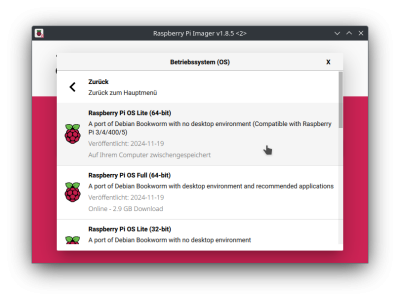
Raspberry OS 64-bit (lite) auswählen
Speichermedium in den Programmier-PC einsetzen und auswählen
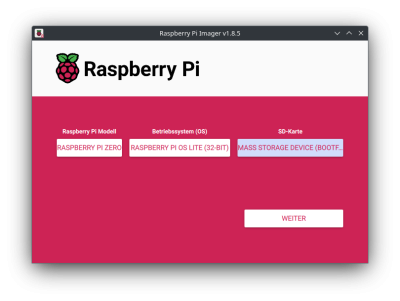
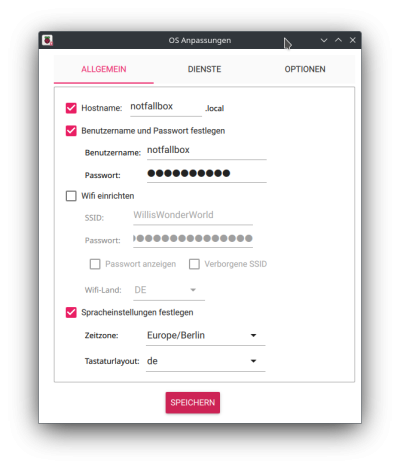
Weiter klicken - Einstellungen bearbeiten: Reiter Allgemein
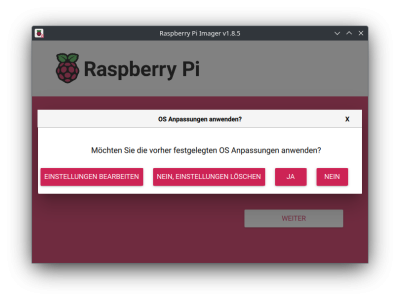
Hostname: notfallbox
Benutzername: notfallbox
Passwort: notfallbox
KEIN WIFI!!!!
Spracheinstellungen: Europe/Berlin und Tastaturlayout: de
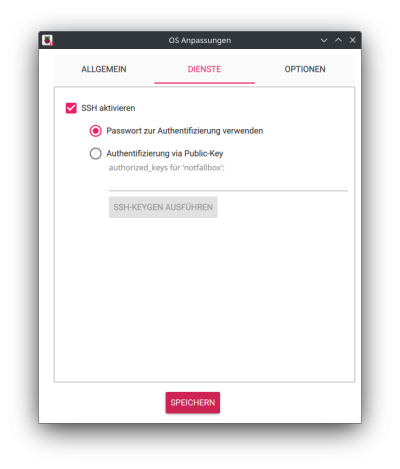
Reiter Dienste
SSH aktivieren & Passwort zur Authentifizierung verwenden, SPEICHERN!!!
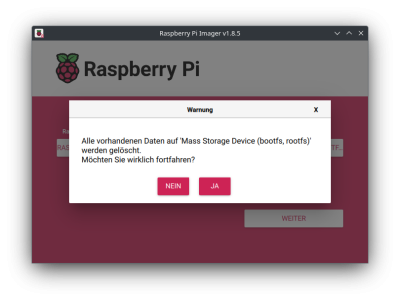
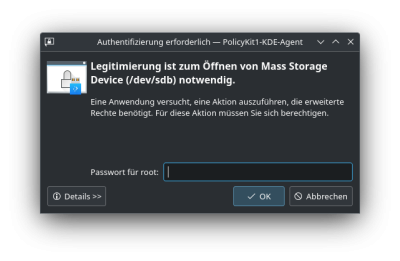
Sicherheitswarnung mit JA beantworten, bei Linux-Systemen Root-Passwort eingeben
- Nun wird das OS-Image aus dem Netz frisch heruntergeladen und auf die Speicherkarte / den USB-Stick geschrieben.
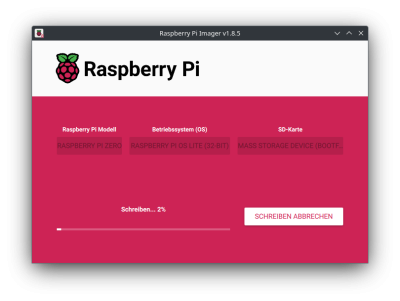
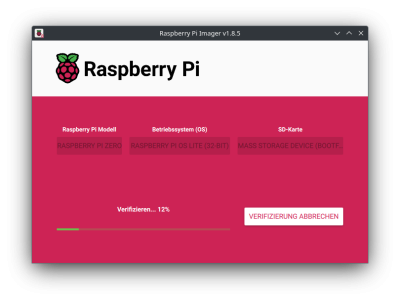
- Nach dem Ende die Speicherkarte / den USB-Stick vom Programmiercomputer entfernen (wurde automatisch ausgeworfen) und in den PI einsetzen.
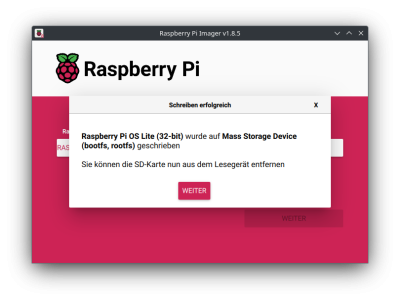
Erster Start
- Raspberry PI per RJ45 mit dem LAN verbinden
- Wenn Verwendet: USB-WLAN-Dongle am USB-Port einstecken (Wichtig, sonst kann dieser nicht erkannt werden).
- Strom am dafür vorgesehenen USB-Port anstecken
- Beobachten, ob und wie auf dem PI die grüne LED reagiert:
PI Zero x & 5: LED leuchtet kontinuierlich
PI 1-4: LED leuchtet nicht mehr bzw. blinkt wenn auf dem Medium gelesen/geschrieben wird.
Weiterer Start
- Am hauseigenen Router einen Blick in die Verwaltung werfen. Sobald dort eine „notfallbox“ auftaucht, die IP-Adresse notieren (z.B. 192.168.42.23). Beim ersten Start dem PI (je nach Modell) bitte schon 5 Minuten Zeit geben! Er muss noch einiges erkennen und einrichten. Bei allen späteren Starts/Restarts geht es dann wesentlich schneller.
- In der Zwischenzeit: SSH-Client für Windows puTTY herunterladen, installieren und starten - Allerdings hat Windows seit Version 7 einen SSH-Client an Board. puTTY ist nur komfortabler. Unter jedem Linux ist ein SSH-Client ebenfalls mit an Board.
- Auf die zuvor herausgefundene IP-Adresse des PI eine SSH-Verbindung herstellen. Hierzu kann ein extrener SSH-Client - oder der Notfallbox-eigene SSH-Client im Browser unter https://10.0.0.1:666 verwendet werden. Es kann auch die IP-Adresse des LAN-Ports (soweit vorhanden) benutzt werden.
- Dabei eine Fehlermeldung bezüglich des SSH-Zertifikates ignorieren bzw. akzeptieren
- login:
notfallbox - password:
notfallbox
Installationsprogramm laden und starten
wget https://notfallbox.info/download/NFB_Installation && chmod 777 NFB_Installation && ./NFB_Installation
- Das Installationsprogramm startet und installiert zuerst noch fehlende Tools nach.
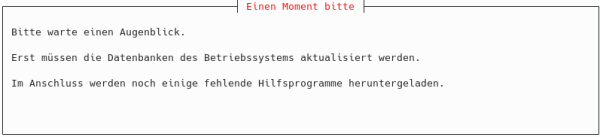
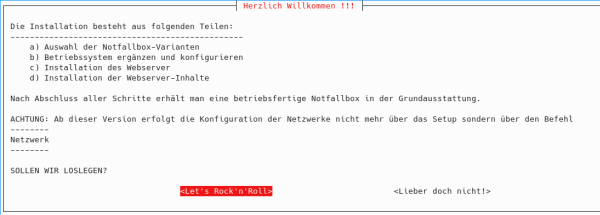
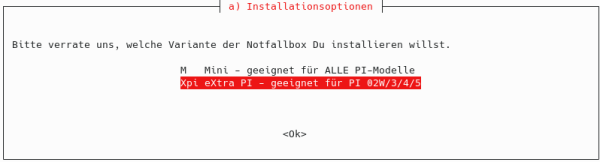
- Hier wählen wir aus, welche Variante wir installieren. Im aktuellen Fall Xpi oder Xpc (also die „Notfallbox“, abhängig vom verwendeten Computer).
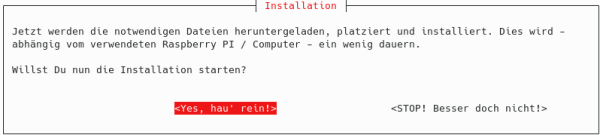
- Im Anschluss daran wird die Installation gestartet und läuft vollautomatisch ab.
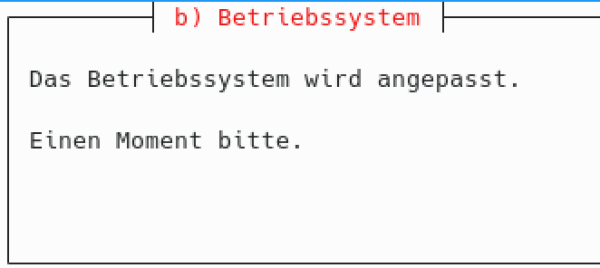
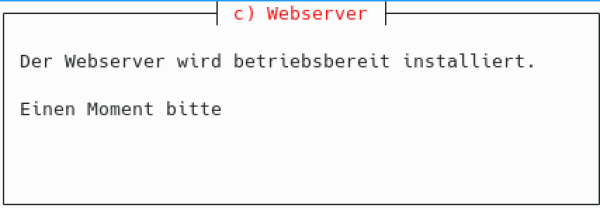
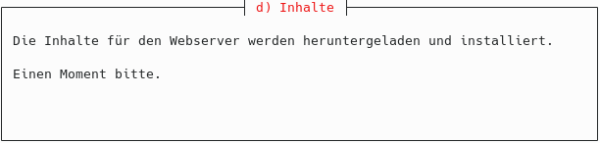
- Die Notfallbox ist nun grundlegend installiert und wird im Anschluss noch einmal neu gestartet.
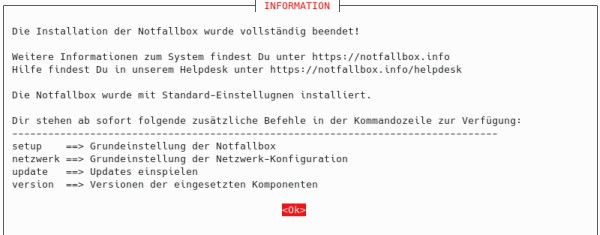
Anpassung der Einstellungen auf persönliche Bedürfnisse
Um Euch die Einrichtung und Konfiguration der Notfallbox Xpi/Xpc zu erleichtern, haben wir ein Setup-Programm entwickelt. Dieses wird automatisch mitinstalliert und ist per SSH jederzeit aufrufbar. Mittels dieses Programmes können alle Einstellungen der Notfallbox aktiviert, geändert, konfiguriert und wieder deaktiviert werden.
- Login per ssh (user: notfallbox / password: notfallbox)
setup
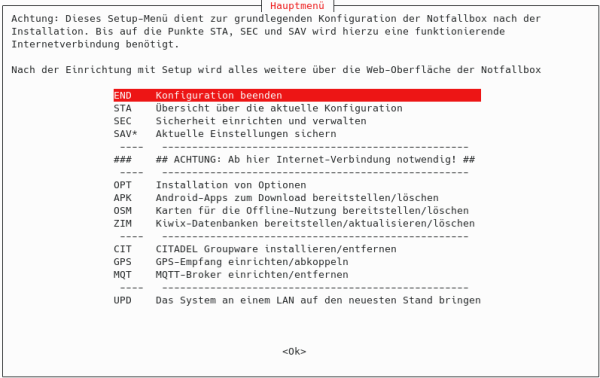
Details zum Setup findest Du hier.netzwerk
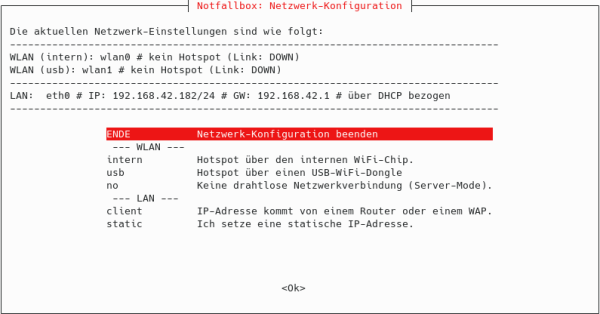
Details zum Netzwerk findest Du hier.
Alles erledigt? Dann ist die Notfallbox installiert und einsatzbereit - auf das sie niemals notwendig wird. Aber wenn doch, bist Du vorbereitet und kannst Dir und anderen Hilfe zur Verfügung stellen.
nfb/x/xpi/installation/menue.txt · Zuletzt geändert: 2026/07/19 10:02 von dj1ng