
Dies ist eine alte Version des Dokuments!
Notfallbox Mini: Tipps & Tricks

Sinnvolle Ergänzung: Adapter-Board
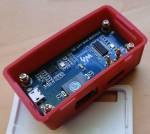 Falls man gerne etwas mehr an seiner Notfallbox Mini machen möchte, sollte man sich für die PI Zero-Familie einen solchen Adapter zulegen (siehe z.B. hier).
Hiermit erweitert man den Raspberry PI um mindestens eine LAN und zwei bis drei USB-Schnittstelllen. Das Ganze ist nicht mehr als ein USB-Hub und gibt es in verschiedenen Ausführungen - unter anderem, wie auf unserem Bild, direkt mit passendem Gehäuse.
Dateien auf die Notfallbox Mini bekommen
- Dateien unter 2.048 kByte können über die Cloud direkt hochgeladen werden. Diese befinden sich dann im Ordner
/var/www/html/cloud - Größere Dateien lädt man am besten über einen USB-Stick:
- Die Notfallbox herunterfahren
- Den WLAN-Dongle abstecken
- USB-Stick mit Dateien anstecken
- Die Notfallbox wieder hochfahren
- USB stick mounten
- Dateien ins Home-Verzeichnis kopieren
- Notfallbox herunterfahren
- USB-Stick gegen WiFi-Dongle tauschen
- Hochfahren
- per SSH einloggen und die Dateien an den Wunschort kopieren
PDF ergänzen und zum Download anbieten
ACHTUNG: Um diese einfache Vorgehensweise zu benutzen muss EINMALIG eine Datei in der Notfallbox ausgetauscht werden. Der nachfolgende Link erklärt, wie das geht: zur Anleitung hier klicken/tippen.
- Dateien zuerst umbenennen: Die Browser-Anzeige übersetzt jedes Vorkommen eines
_in ein Leerzeichen. Daher bitte die Dateien mit einem aussagekräftigen Titel versehen und die Leerzeichen dann durch ein_ersetzen (z.B.Erste-Hilfe_bei_Schulunfällen.pdfergibt dann in der AnzeigeErste-Hilfe bei Schulunfällen). - Dateien wie oben beschrieben hochladen
- per SSh einloggen
- Die Dateien in das Download-Verzeichnis kopieren:
cp Erste-Hilfe_bei_Schulunfällen.pdf /var/www/html/download/pdf
Danach steht die Datei in der Abteilung „Nachschlagewerke“ bereit.
KIWIX Datenbanken ergänzen und zum Download anbieten
- Datei wie oben beschrieben hochladen
- per SSH einloggen
- .ZIM-Dateien nach
/var/www/html/kiwixkopieren - Eintrag in Download-Datei:
sudo nano /var/www/html/kiwix/kiwix.csv
Format:
dateiname.zim,"Titel der Datenbank",kiwix,1,123456
Die letzten beiden Einträge bedeuten folgendes:
0/1 Bilder vorhanden, Dateigröße in Bytes- Eine Zeile pro Eintrag
- Speichern, Schliessen
/var/www/html/kiwix/kiwix-manage /var/www/html/kiwix/bib.xml add /var/www/html/kiwix/*.zim;sudo systemctl restart kiwix
OSM-Karten ergänzen und zum Download anbieten
- Datei wie oben beschrieben hochladen
- *.osm.pbf Dateien kopieren nach /var/www/html/download/osm
sudo nano /var/www/html/download/download_kiwix.csv
Format:
Karten,osm,dateiname.osm.pbf,OSM,"Name der Karte",0,12345678
Der letzte Eintrag ist die Dateigröße in Bytes.
JAAAAA, das ist kompliziert
Die Notfallbox M ist ganz bewusst eine preiswerte Lösung und kann daher nicht mit einer umfangreichen Konfigurationsoberfläche etc. daher kommen.
Wer es etwas komfortabler mag, sollte sich mit der „großen“ "Notfallbox: Für viele Benutzer" beschäftigen.