Raspberry PI Alternative: ZimaBlade
Die Firma IceWhale Technology stellt seit Neuestem richtig coole Geräte her, um sich persönliche Clouds oder Heim-NAS zu erstellen. Dafür haben sie neben dem Cloud-System ZimaCube, dem Cloud-Server ZimaBoard / ZimaBoard 2 auch einen Produkt namens ZimaBlade auf den Markt gebracht.
Beim ZimaBlade handelt es sich um einen Intel-basierten Einplatinen-Computer mit allen für den Betrieb notwendigen Anschlüssen direkt an Board. Das Ganze kommt in einem schicken Gehäuse und einem vorinstallierten casaos (dem Vorgänger des herstellereigenen ZimaOS) daher. Man muss zwar leider den RAM dazu kaufen, kommt aber immer noch mit dem preiswertesten Modell ZimaBlad 3760 und 16 GB RAM auf unter 100 € Kaufpreis. Daher ist dieses preisgünstiger, als ein Raspberry PI 5 in gleicher Ausstattung.
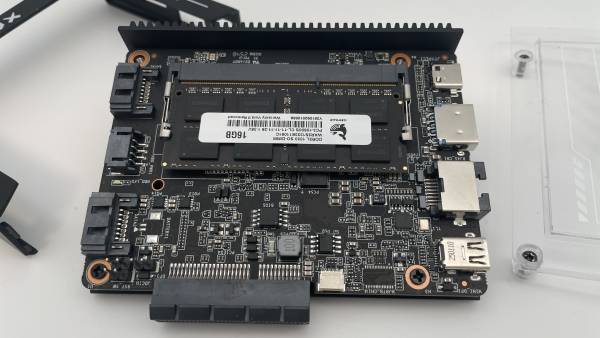
In einer dreiteiligen Serie haben wir den ZimaBlade in unserem Blog vorgestellt:
Teil 1: ZimaBlade - Von der Personal Cloud zur Notallbox
Teil 2: Vergleich Raspberry PI mit ZimaBlade
Teil 3: Vergleich des ZimaBlade mit einer anderen Intel-Notfallbox
Da wir für x86-Computer die Notfallbox Xpc bereitstellen, haben wir natürlich diese auch installationstechnisch auf dem ZimaBlade ausprobiert.
Wir haben per USB-Stick (am besten über einen USB-Hub anschliessen, da ja auch eine Tastatur benötigt wird und der ZimaBlade leider nur einen USB-Port besitzt) Debian GNU/Linux Trixie (Version 13) gemäß unserer eigenen Anleitung installiert. Hier ergaben sich absolut keine Probleme, die Installation verlief wie bei jedem anderen x86-PC-System auch.
Allerdings: Wir haben zwingend den Display Adapter benötigt, weil der ZimaBlade einen Mini-DisplayPort zur Verrfügung stellt - und kein HDMI. Eine Hürde, an welche einen der Hersteller bei der Bestellung im eigenen Shop aber bereits erinnert. Auch sollte man das Hersteller-eigene Netzteil für die Installation verwenden. Denn der ZimaBlade läuft zwar über einen USB-C-Anschluss - aber mit 12 Volt - also „Power Delivery“.
Die Installation der Notfallbox gestaltet sich als identisch zur von uns beschriebenen Anleitung für die Notfallbox Xpc. Es gibt keine Ausnahmen, keine Fehler und funktioniert tadellos.
Die Installation einer Notfallbox Xpc 140 gelingt daher problemlos. Auch das Update auf die Versionen 141 und 142 gehen ohne Fehler von statten.
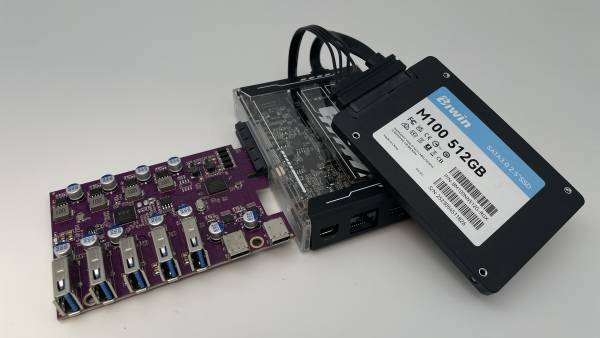 Wenn man Lust hat, kann man anstatt einem USB-Hub über den USB 3.2-Port auch einen solchen über den PCIe-Bus anschliessen. Leider hat der ZimaBlade nur keine Befestigungsmöglichkeiten für eine PCIe-Karte. Diese hängt somit frei in der Luft (siehe Bild) und müsste dann unbedingt in ein Gehäuse eingebaut werden.
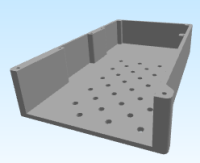
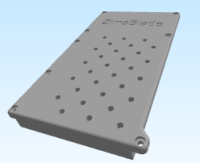
Wir haben auf diese Option verzichtet, bauen den ZimaBlade zusammen mit einer per SATA-angeschlossener 512 GB-SSD in ein selbstgedrucktes Gehäuse ein und schliessen den USB-Hub nur bei echtem Bedarf an.
Die Druckdateien findet man im STL-Format bei einem Klick/Tipp auf die Bilder.