
nfb:200:administrator:funktionen:dateiverwaltung:ftp
200 ⇒ Administrator ⇒ Datei-Verwaltung ⇒ FTP
| Navigation | ||
| ⇐ | Inhaltsverzeichnis | ⇒ |
Ein Klick auf den FTP-Knopf (egal aus welchem Bereich heraus oder direkt von der Datei-Verwaltungsseite öffnet die integrierte Anwendung für den Up- und Download von Dateien über FTP (File-Transfer-Protocoll).
Es öffnet sich dann ein Fenster mit einer Anmelde-Maske für die Notfallbox.
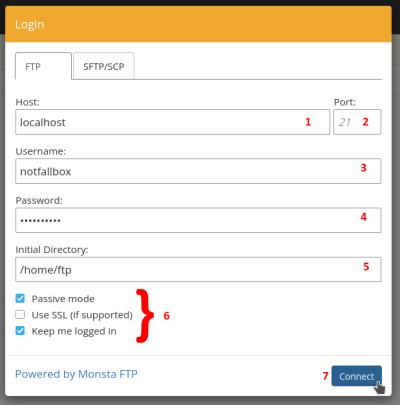
- IMMER localhost eingeben
- IMMER Port 21 belassen
- Benutzername: notfallbox
- Password: Das Passwort des Linux-Benutzers „notfallbox“ (Default: notfallbox)
- Will man Dateien für die Benutzer hochladen, dann unbedingt das Verzeichnis /home/ftp auswählen. Will man hingegen Dateien für das System selbst hoch- oder herunter-laden, dann kann man andere Verzeichnisse auswählen (siehe hier: Linux-Verzeichnisse)
- Bitte die Auswahl so belassen wie im Bild: Passive Mode JA, Use SSL NEIN, Keep me logged in JA
- Zum Schluss auf Connect klicken/tippen.
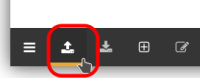 Im Fenster ganz unten links den Button Upload anklicken/antippen
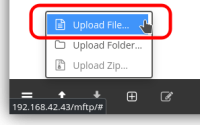 Menü-Punkt Upload-Files anklicken/antippen
 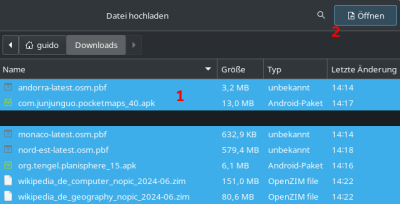 Dateien auf dem lokalen Rechner zum Upload auswählen (Mehrfach-Auswahl möglich) und „Öffnen“ klicken/tippen (Screenshot muss nicht identisch sein mit der Ansicht des Operators auf seinem Steuer-Gerät).
 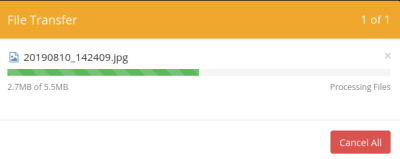 Datei-Upload erfolgt
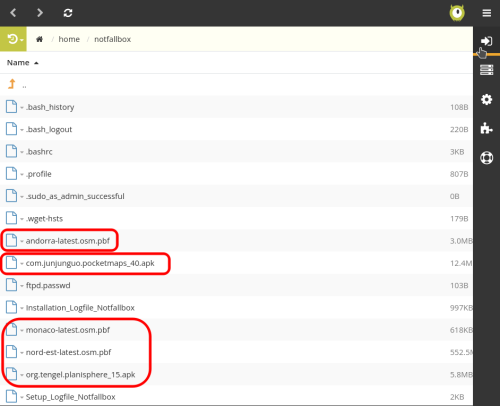 Nach dem Upload sind die Dateien in der Übersicht auffindbar.
| Navigation | ||
| ⇐ | Inhaltsverzeichnis | ⇒ |
nfb/200/administrator/funktionen/dateiverwaltung/ftp.txt · Zuletzt geändert: 2026/11/01 18:54 von dj1ng