
Notfallbox (Xpc): Menügeführte Installation

Erster Login
Entweder loggt man sich remote per SSH oder lokal auf einer Textkonsole ein.
- username: notfallbox
- password: notfallbox
Hat man bei der Installation eine graphische Oberfläche ausgewählt, so sind auf dem Anmeldebildschirm ebenfalls username und password einzugeben. Im Anschluss daran startet man ein Text-Kommandofenster (z.B. Terminal).
Installationsprogramm laden und starten
wget https://notfallbox.info/download/NFB_Installation && chmod 777 NFB_Installation && ./NFB_Installation
- Das Installationsprogramm startet und installiert zuerst noch fehlende Tools nach.
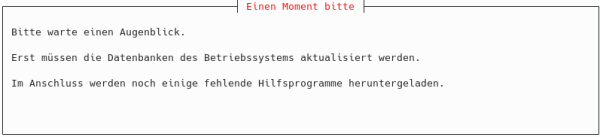
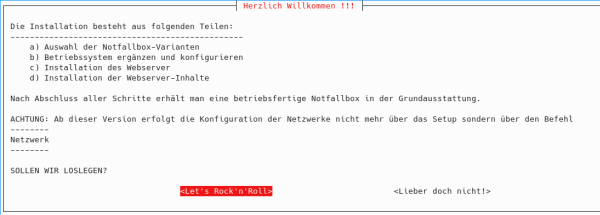
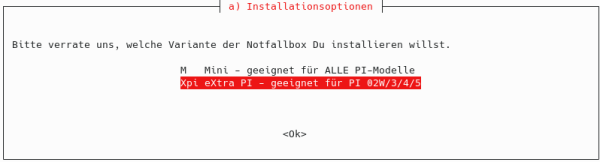
- Hier wählen wir aus, welche Variante wir installieren. Im aktuellen Fall Xpi oder Xpc (also die „Notfallbox“, abhängig vom verwendeten Computer).
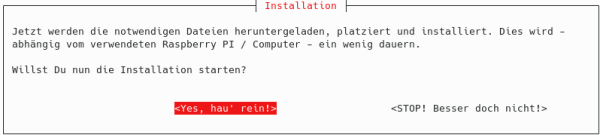
- Im Anschluss daran wird die Installation gestartet und läuft vollautomatisch ab.
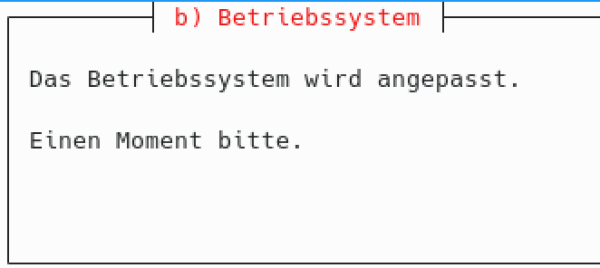
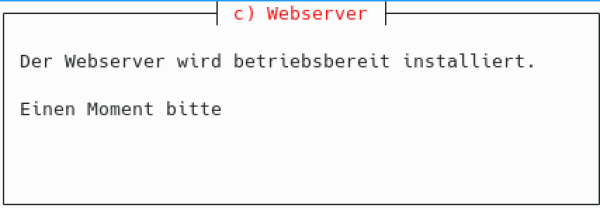
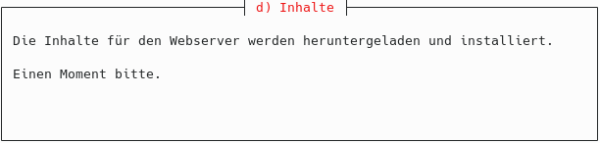
- Die Notfallbox ist nun grundlegend installiert und wird im Anschluss noch einmal neu gestartet.
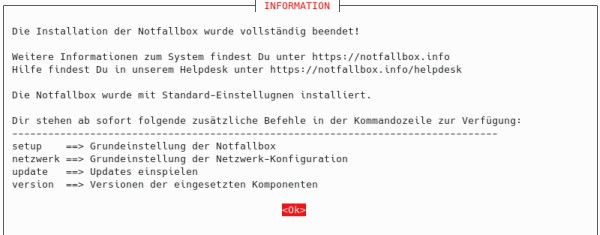
Anpassung der Einstellungen auf persönliche Bedürfnisse
Um Euch die Einrichtung und Konfiguration der Notfallbox Xpi/Xpc zu erleichtern, haben wir ein Setup-Programm entwickelt. Dieses wird automatisch mitinstalliert und ist per SSH jederzeit aufrufbar. Mittels dieses Programmes können alle Einstellungen der Notfallbox aktiviert, geändert, konfiguriert und wieder deaktiviert werden.
- Login per ssh (user: notfallbox / password: notfallbox)
setup
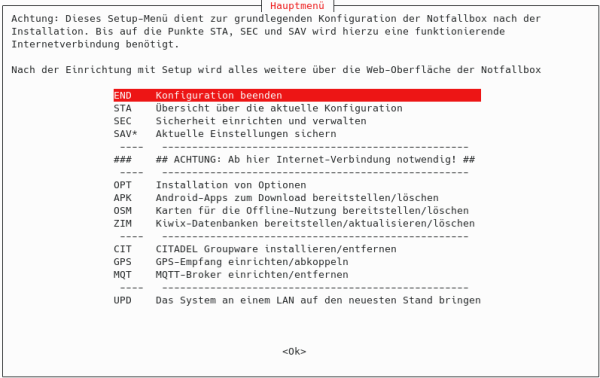
Details zum Setup findest Du hier.netzwerk
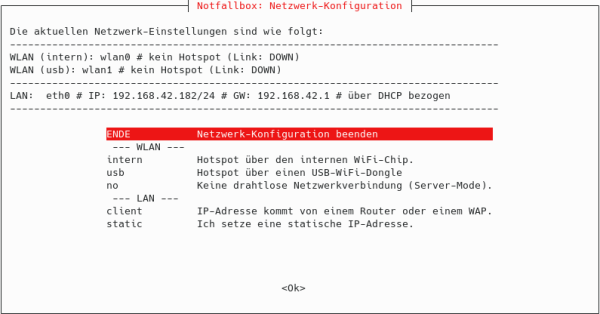
Details zum Netzwerk findest Du hier.
Alles erledigt? Dann ist die Notfallbox installiert und einsatzbereit - auf das sie niemals notwendig wird. Aber wenn doch, bist Du vorbereitet und kannst Dir und anderen Hilfe zur Verfügung stellen.